Telesto: சரக்கு மேலாண்மை
ஒயின் தயாரிப்பு நிலையங்கள் மற்றும் மதுபான ஆலைகளுக்கான கெக் மேலாண்மை அமைப்பு
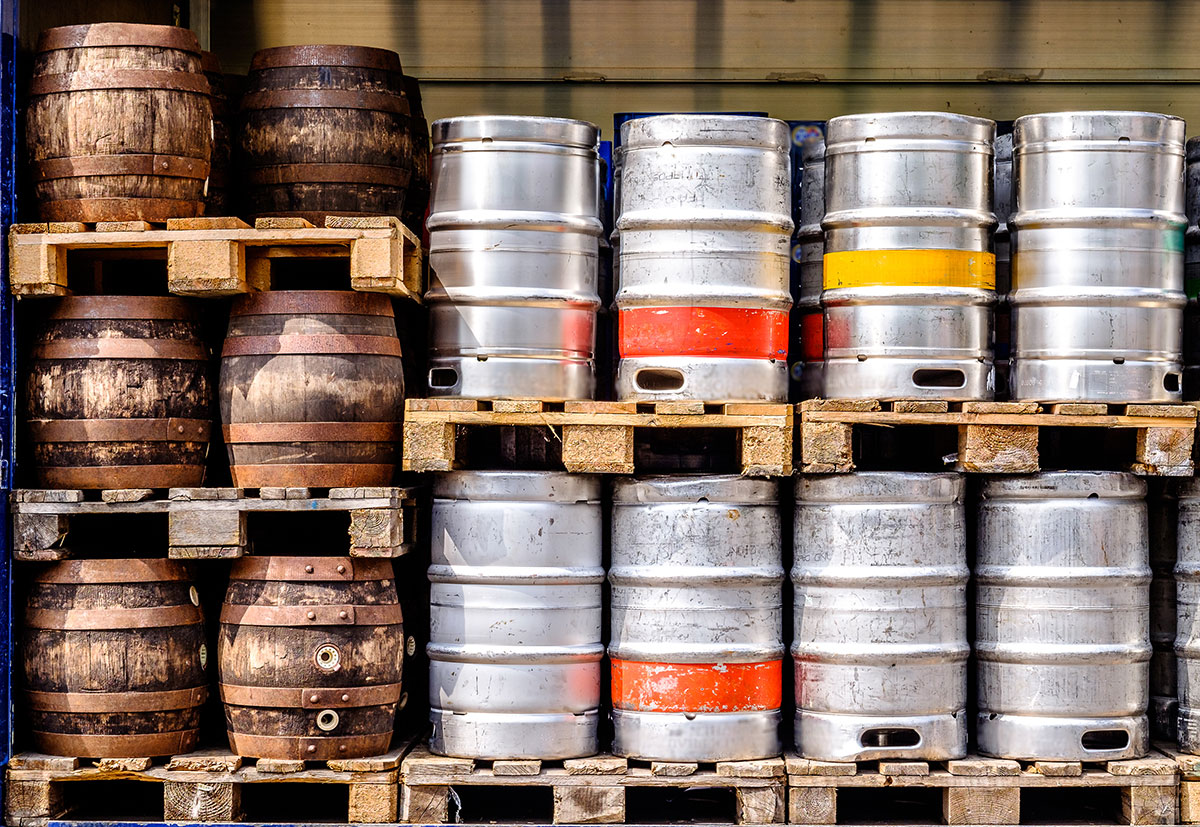
கெக் இருப்பு குறித்து முழுமையான தெளிவு தேவைப்படும் மதுபான ஆலைகள் மற்றும் ஒயின் தயாரிப்பு நிலையங்களுக்காகவே உருவாக்கப்பட்ட Telesto இன் கெக் மேலாண்மை அமைப்பின் மூலம், உங்கள் முழு செயல்பாட்டிலும் ஒவ்வொரு கெக்கையும் கண்காணியுங்கள்.
உங்கள் இருப்பு அமைப்புடன் முழுமையாக இணைக்கப்பட்டிருப்பதால், இருப்புத் தரவை நிகழ்நேரத்தில் துல்லியமாக வைத்திருக்கிறது, பல்வேறு இடங்களில் கெக் அளவுகளை மேம்படுத்த உதவுகிறது, மேலும் விலையுயர்ந்த அதிக இருப்பு அல்லது இருப்பு தீர்ந்துபோகும் நிலைகளைத் தடுக்கிறது.
சிறந்த
மேலாண்மை
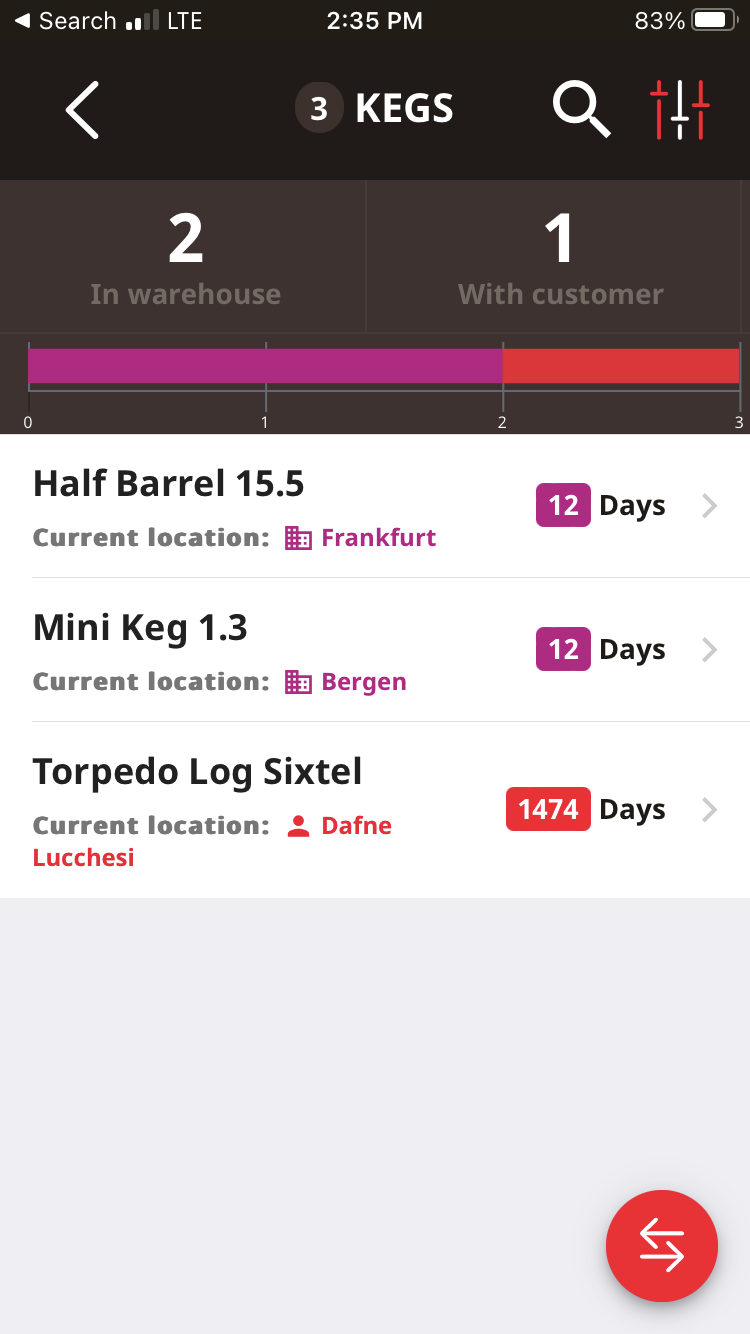
ஒவ்வொரு கெக்கும் எங்கே உள்ளது, யாரிடம் உள்ளது, எப்போது திரும்ப வரும் என்பதை எளிதாகக் கண்காணியுங்கள்.
திறனை
மேம்படுத்துங்கள்
ஒவ்வொரு இடத்திலும் ஒரு கெக் எவ்வளவு நேரம் தங்குகிறது என்பதைக் கண்காணித்து, விநியோகப் பாதைகளையும் மறுநிரப்புதலையும் சீராக்குங்கள்.
முக்கிய அம்சங்கள்
Shopify ஒருங்கிணைப்பு
கெக் நகர்வுகளைப் பதிவு செய்கிறது
கெக் பார்கோடுகளை ஸ்கேன் செய்யுங்கள்
பல இடங்களுக்கான ஆதரவு
ஆர்டர்களையும் சப்ளையர்களையும் நிர்வகியுங்கள்
பல பயனர், பல தளங்களில் அணுகல்
அடிக்கடி கேட்கப்படும் கேள்விகள்
கெக் கண்காணிப்பை இயக்க இந்தப் படிகளைப் பின்பற்றவும்:
இயக்கிய பிறகு, உங்கள் டாஷ்போர்டில் Keg Tracker பொத்தான் தோன்றும். ஒரு பொருளைச் சேர்க்கும்போது அல்லது திருத்தும்போது, புதிய தேர்வுப்பெட்டியைப் பயன்படுத்தி அதைக் கெக் எனக் குறிக்கவும். ஒரு பொருள் கெக் எனக் குறிக்கப்படாவிட்டால், அது கெக் தொகுதியில் தோன்றாது, கெக் சார்ந்த பரிவர்த்தனைகளையும் அனுமதிக்காது.
- Telesto இல் அமைப்புகள் பகுதிக்குச் சென்று இரண்டாவது தாவலைக் கிளிக் செய்யவும்.
- கெக் டிராக்கர் தேர்வுப்பெட்டியை இயக்கி மாற்றங்களைச் சேமிக்கவும்.
இயக்கிய பிறகு, உங்கள் டாஷ்போர்டில் Keg Tracker பொத்தான் தோன்றும். ஒரு பொருளைச் சேர்க்கும்போது அல்லது திருத்தும்போது, புதிய தேர்வுப்பெட்டியைப் பயன்படுத்தி அதைக் கெக் எனக் குறிக்கவும். ஒரு பொருள் கெக் எனக் குறிக்கப்படாவிட்டால், அது கெக் தொகுதியில் தோன்றாது, கெக் சார்ந்த பரிவர்த்தனைகளையும் அனுமதிக்காது.
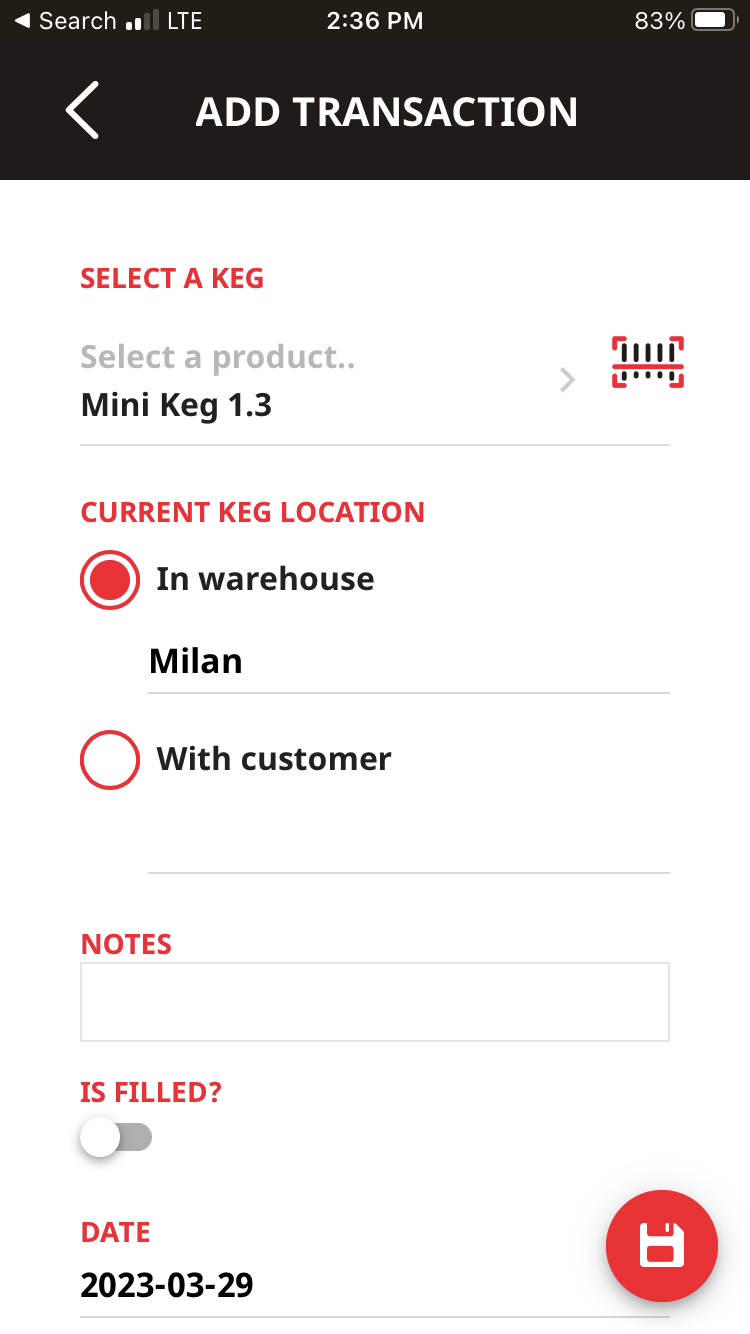
கெக் தொகுதியில், கீழ் வலது மூலையில் உள்ள சிவப்பு பொத்தானை (இரட்டை அம்புக்குறி ஐகானுடன்) தட்டவும். ஒரு கெக்கை ஒரு கிடங்குக்கோ அல்லது ஒரு வாடிக்கையாளருக்கோ ஒதுக்கக்கூடிய படிவம் தோன்றும்.
நீங்கள் ஒரு பரிவர்த்தனையைச் சேர்த்து வாடிக்கையாளரை (வாடிக்கையாளர் தொகுதியிலிருந்து) அமைக்கும்போது, Telesto அந்தக் கெக்கை அந்த வாடிக்கையாளருடன் இணைத்து, அது அவரிடம் எத்தனை நாட்கள் உள்ளது என்பதைக் கண்காணிக்கத் தொடங்குகிறது.
நீங்கள் ஒரு பரிவர்த்தனையைச் சேர்த்து வாடிக்கையாளரை (வாடிக்கையாளர் தொகுதியிலிருந்து) அமைக்கும்போது, Telesto அந்தக் கெக்கை அந்த வாடிக்கையாளருடன் இணைத்து, அது அவரிடம் எத்தனை நாட்கள் உள்ளது என்பதைக் கண்காணிக்கத் தொடங்குகிறது.
- Telesto இல் Keg Tracker தொகுதியைத் திறக்கவும்.
- ஒவ்வொரு வரிசையும் ஒரு கெக் தற்போதைய இடத்தில் எவ்வளவு காலம் உள்ளது என்பதைக் காட்டுகிறது.
- ஒரு கெக்கைத் தட்டினால், அதன் முழு நகர்வு வரலாற்றையும், ஒவ்வொரு வாடிக்கையாளரிடமும் அது எவ்வளவு காலம் இருந்தது என்பதையும் பார்க்கலாம்.
கெக் கண்காணிப்பு இயக்கப்பட்டிருந்தால்:
- Products பகுதிக்குச் செல்லவும்.
- திருத்த வேண்டிய பொருளைத் தேர்ந்தெடுக்கவும் அல்லது புதிய ஒன்றை உருவாக்கவும்.
- அதைக் கெக் எனக் குறிக்கும் விருப்பங்களும், கொள்ளளவு மற்றும் அளவுகளுக்கான புலங்களும் தெரியும்.
- அவற்றை நிரப்பி மாற்றங்களைச் சேமிக்கவும்.
ஒரு குறிப்பிட்ட இருப்பிடத்தில் உள்ள அல்லது ஒரு வாடிக்கையாளருக்கு ஒதுக்கப்பட்ட கெக்குகளைப் பார்க்க:
- Keg Tracker பகுதியைத் திறக்கவும்.
- மேல் வலது மூலையில் உள்ள வடிகட்டி ஐகானைத் தட்டவும்.
- வடிகட்டியாக ஒரு இருப்பிடத்தையோ வாடிக்கையாளரையோ தேர்ந்தெடுக்கவும்.
- முடிவுகளைப் பார்க்க Filter என்பதைத் தட்டவும்.