Telesto: Birgðastjórnun
Kútastjórnunarkerfi fyrir víngerðir og brugghús
Fylgstu með hverjum einasta kút í allri starfseminni með kútastjórnunarkerfi Telesto, sem er sérstaklega hannað fyrir brugghús og víngerðir sem þurfa fulla yfirsýn yfir kútabirgðir sínar.
Kerfið er að fullu samþætt birgðakerfinu þínu, heldur birgðagögnum réttum í rauntíma, hjálpar þér að hámarka nýtingu kúta á milli starfsstöðva og kemur í veg fyrir dýrar umframbirgðir eða birgðaþurrð.
Betri
stjórnun
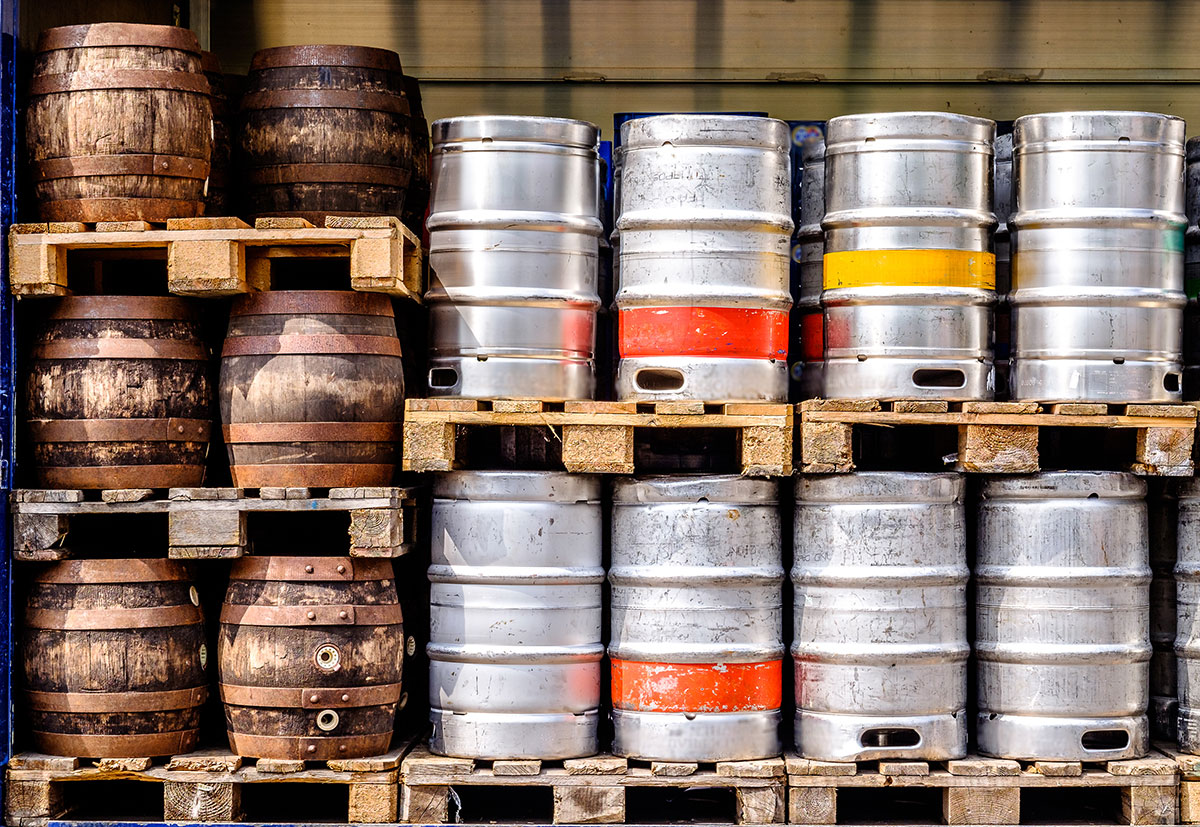
Sjáðu auðveldlega hvar hver kútur er, hver er með hann og hvenær hans er von til baka.
Aukin
skilvirkni
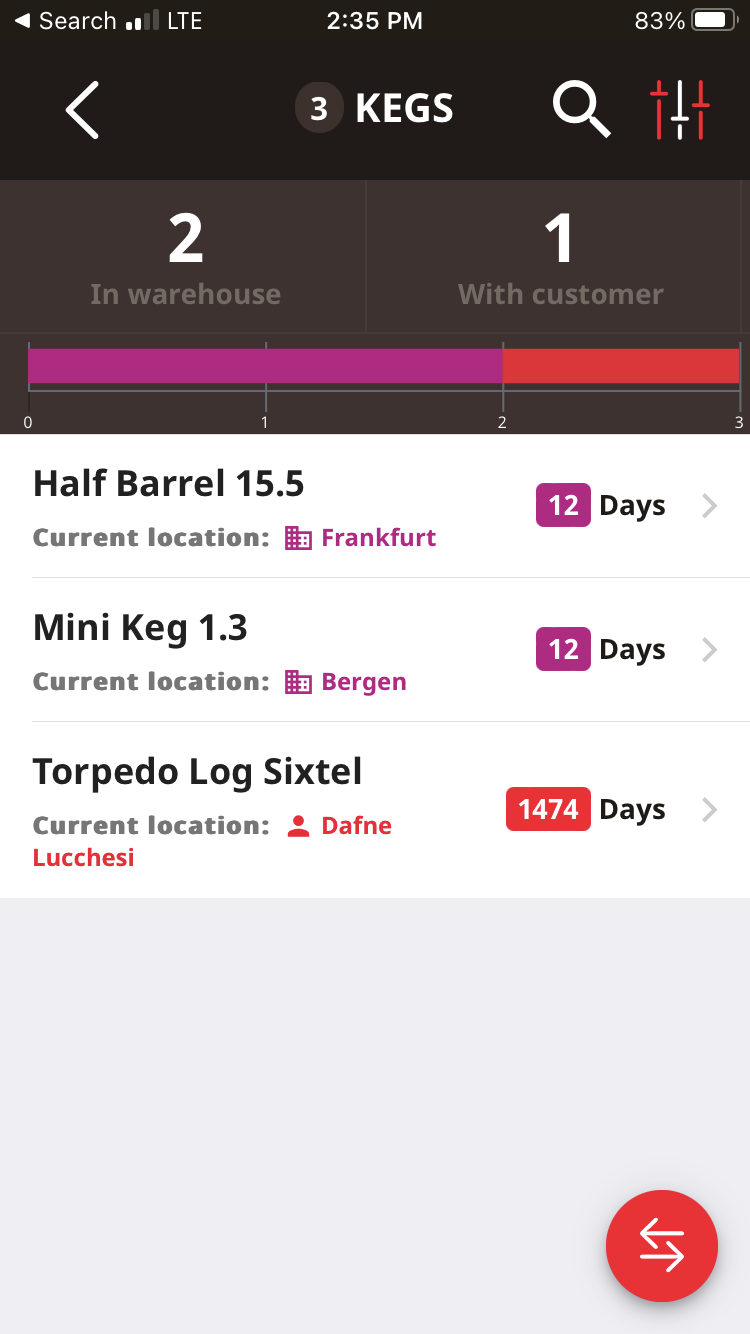
Fylgist með því hversu lengi kútur stendur á hverjum stað til að einfalda dreifileiðir og áfyllingar.
Helstu eiginleikar
Samþætting við Shopify
Skráir hreyfingar kúta
Skannar strikamerki kúta
Stuðningur við margar staðsetningar
Umsjón með pöntunum og birgjum
Aðgangur fyrir marga notendur í mörgum stýrikerfum
Algengar spurningar
Fylgið þessum skrefum til að virkja kútarakningu:
Þegar kveikt hefur verið á þessu birtist hnappurinn Keg Tracker á mælaborðinu. Þegar vara er stofnuð eða henni breytt skal merkja hana sem kút með nýja hakreitnum. Ef vara er ekki merkt sem kútur birtist hún ekki í kútaeiningunni og ekki er hægt að skrá kútafærslur á hana.
- Farið í Stillingar í Telesto og smellið á annan flipann.
- Hakið við Kútarakning og vistið breytingarnar.
Þegar kveikt hefur verið á þessu birtist hnappurinn Keg Tracker á mælaborðinu. Þegar vara er stofnuð eða henni breytt skal merkja hana sem kút með nýja hakreitnum. Ef vara er ekki merkt sem kútur birtist hún ekki í kútaeiningunni og ekki er hægt að skrá kútafærslur á hana.
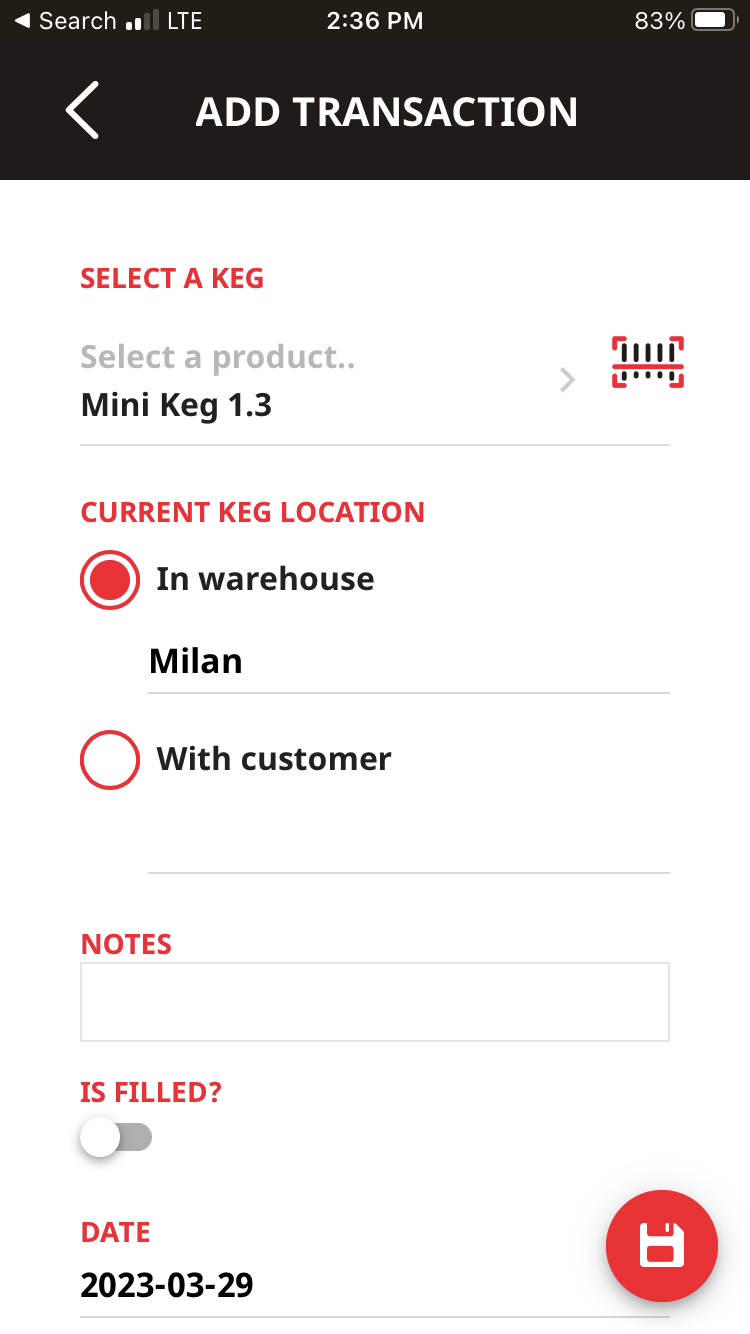
Í kútaeiningunni ýtir þú á rauða hnappinn neðst til hægri (með tvöfalda örvatákninu). Þá birtist eyðublað þar sem þú getur úthlutað kút á vöruhús eða viðskiptavin.
Þegar þú skráir færslu og velur viðskiptavin (úr viðskiptavinaeiningunni) tengir Telesto kútinn við viðskiptavininn og byrjar að fylgjast með hversu lengi hann hefur haft hann.
Þegar þú skráir færslu og velur viðskiptavin (úr viðskiptavinaeiningunni) tengir Telesto kútinn við viðskiptavininn og byrjar að fylgjast með hversu lengi hann hefur haft hann.
- Opnaðu kútarakningareininguna í Telesto.
- Hver lína sýnir hversu lengi kútur hefur verið á núverandi staðsetningu.
- Ýttu á kút til að sjá alla flutningssögu hans og hversu lengi hann var hjá hverjum viðskiptavini.
Ef kútarakning er virkjuð:
- Farið í Vörur-eininguna.
- Veljið vöruna sem þið viljið breyta eða búið til nýja.
- Þar sjáið þið valkost til að merkja hana sem kút ásamt reitum fyrir rýmd og mál.
- Fyllið þá út og vistið breytingarnar.
Til að sjá kúta á tiltekinni staðsetningu eða úthlutaða viðskiptavini:
- Opnið Keg Tracker-eininguna.
- Ýtið á síunartáknið efst til hægri.
- Veljið staðsetningu eða viðskiptavin sem síu.
- Ýtið á Sía til að sjá niðurstöðurnar.